

ONU (Optical Network Unit) asendamine kodus hõlmab eelkõige õige fiiberoptühenduse ja eduka seadme registreerimise/autentimise tagamist. Protsess pole eriti keeruline ja selle saab lõpule viia, järgides alltoodud samme. Käsitsege kõiki kiukomponente ettevaatlikult kogu ulatuses:
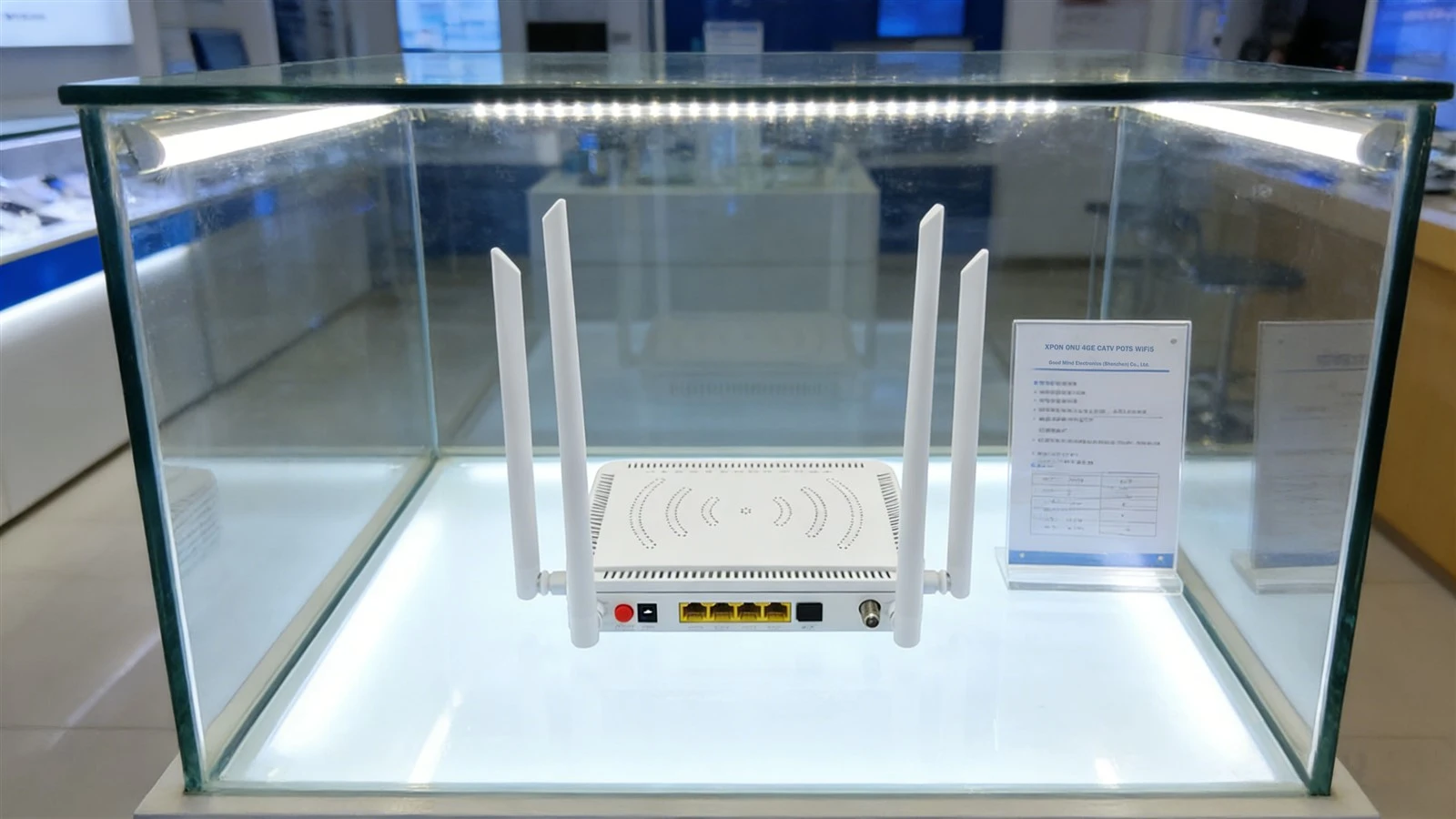
1. Kinnitage oma Interneti-teenuse pakkujaga uue ONU ühilduvus
ONU-sid kohandavad operaatorid, seega veenduge, et uus ONU toetab teie lairiba PON-tüüpi (levinud tüüpide hulka kuuluvad EPON ja GPON). Saate kontrollida vana ONU põhjas olevat silti või konsulteerida oma Interneti-teenuse pakkuja klienditeenindusega.
2. Salvestage põhiteave
Võtke teadmiseks LOID-kood (ONU registreerimise/autentimise põhikood, mida mõnikord nimetatakse ka SN-i autentimiskoodiks) vana ONU{0}}foto allosas.
Samuti salvestage oma lairibaInterneti-konto ja parool(kasutatakse PPPoE sissehelistamisel{0}}). Kui need on ununenud, võtke nende lähtestamiseks ühendust oma Interneti-teenuse pakkujaga.
3. Lülitage välja ja võtke vana ONU lahti
Lülitage vana ONU toitelüliti välja, seejärel eemaldage toitekaabel, Etherneti kaabel (ruuteri või arvutiga ühendamiseks) ja fiiberoptiline kaabel (sinise/rohelise pistikuga õhuke kaabel).
Vajadusel kasutage kruvikeerajat, et eemaldada vana ONU kinnitusklamber ja viia vana seade kõrvale.
4. Installige uus ONU ja ühendage riistvara
Kinnitage uus ONU algsesse asukohta (või mugavasse kohta), vältides otsest päikesevalgust ja niisket keskkonda.
Ühendage fiiberoptiline kaabel: Sisestage seinakiu pistikupesa pistik uue ONU PON-porti (tavaliselt tähistatud "PON" ja see on eraldiseisev port). Joondage ja sisestage õrnalt, kuni kuulete klõpsatust, mis näitab, et see on kinnitatud.Ärge kunagi painutage kiudkaablit(painderaadius ei tohi olla väiksem kui 3 cm, vastasel juhul võib see puruneda ja põhjustada ühenduse katkemise).
Ühendage Etherneti kaabel: Ühendage üks ots uue ONU LAN-porti (sildiga "LAN1/LAN2"; eelistage LAN1, kui see on saadaval) ja teine ots arvuti või ruuteri WAN-porti.
Ühendage toitekaabel: Ühendage uue ONU toiteadapter ja lülitage toitelüliti sisse.
5. Registreerige ja autentige uus ONU
Avage oma arvutis brauser, sisestage uue ONU alumisele sildile trükitud haldusaadress (tavaliselt 192.168.1.1) ja logige sisse vaikekasutajanime ja parooliga (leitud ka sildil või mille annab tootja).
Pärast sisselogimist leidke"Seadme registreerimine"või"LOID autentimine"valik. Sisestage eelnevalt salvestatud LOID-kood ja klõpsake"Registreeru."
Oodake 5–10 minutit ilma voolu katkestamata. Jälgige PON-tuld uuel ONU-l: kui see muutub vilkuvalt roheliseks, on registreerimine edukas. Kui see vilgub pidevalt, võib LOID-kood olla vale või seade ei ühildu. Kontrollige teavet- või võtke ühendust oma Interneti-teenuse pakkujaga.
6. Konfigureerige Interneti-parameetrid
Pärast edukat registreerimist leidke"Interneti seaded"valige haldusliideses"PPPoE sissehelistamis{0}}",sisestage oma lairibakonto ja parool ning salvestage sätted.
Kui soovite kasutada WiFi{0}}võrku, minge aadressile"Wi-Fi seaded"määrake oma WiFi{0}}nimi ja parool, salvestage ja taaskäivitage ONU.
7. Testimine ja lõpetamine
- Pärast taaskäivitamist jälgige ONU LAN- ja Interneti-tuli{0}}püsiv roheline tuli näitab võrguühendust.
- Kontrollige, kas PON-tuli põleb pidevalt roheline ja LOS-tuli on üldiselt kustunud. Sel hetkel saate oma lemmikrakendused rõõmsalt avada, et vaadata videoid, mängida mänge ja nautida Interneti-kogemust.
8. Ettevaatusabinõud
- Kiudoptiline pistik on väga habras. Pistiku ühendamisel või eemaldamisel hoidke alati pistiku korpusest kinni-ärge tõmmake kiudkaablit ennast.
- Kui uus ONU registreerimine ebaõnnestub, võib põhjuseks olla see, et Interneti-teenuse pakkuja on sidunud vana seadme SN-koodi. Vana seadme lahtiühendamiseks ja uue aktiveerimiseks võtke ühendust klienditeenindusega.


